Teltonika FMC230 – Einrichtung und GPS-Plattform-Anbindung
Handbuch zum Verbinden des Teltonika FMC230 GPS-Trackers mit der Anwendung
Wählen Sie die APN-Einstellungen für Ihr GPS-Gerät und Ihre SIM (optional)
admin admin. Dadurch benötigen nachfolgende Befehle keine zwei Leerzeichen am Anfang der Nachricht. Manche SMS-Apps entfernen führende Leerzeichen automatisch, was die korrekte Konfiguration des Geräts verhindern kann. setparam 3003:admin;3004:adminadmin admin setparam 2004:s1.floomligps.com;2005:11000;112:3;113:1;2025:0Nur die erste SMS beginnt mit 2 Leerzeichen. Die zweite beginnt mit admin admin, ohne führende Leerzeichen. Senden Sie jeden Befehl als separate SMS, ohne Anführungszeichen. Feld 2001 ist der APN Ihrer SIM, Server s1.floomligps.com und Port 11000 bleiben unverändert.
Das Gerät sendet eine SMS zur Bestätigung der Konfiguration zurück.
Das Gerät sollte zum Zeitpunkt der Konfiguration verbunden sein.
SIM-Karte sollte aktiv sein und über einen Internet-Datentarif verfügen.
Der PIN-Code der SIM-Karte sollte deaktiviert sein.
Wie füge ich ein Gerät hinzu und verbinde es?
Fügen Sie die IMEI Ihres Trackers in Floomli GPS hinzu. Richten Sie dann den SIM-APN, Server s1.floomligps.com und TCP-Port 11000 ein. Stellen Sie sicher, dass mobile Daten auf der SIM aktiviert sind.

Ihr Konto
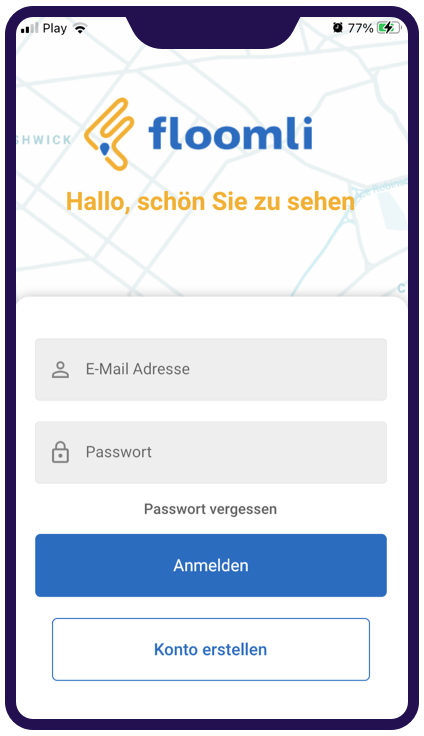
Erstellen Sie ein Konto für die Nutzung der App.

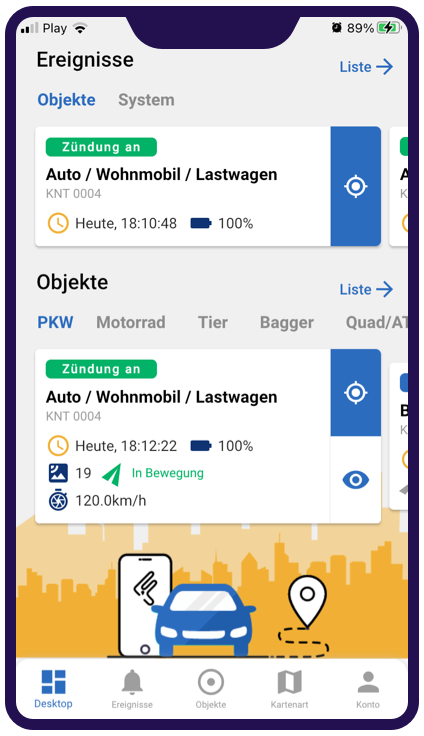
Fügen Sie ein Fahrzeug in der Anwendung hinzu

Konfigurieren Sie Ihr Gerät
Konfigurieren Sie Ihr GPS-Gerät gemäß den Anweisungen des Herstellers, indem Sie die oben genannten APN-, Server- und Port-Werte festlegen.
Teltonika FMC230 – Verbindungsprobleme beheben
Unterstützt Floomli GPS Teltonika Geräte?
Ja. Floomli GPS unterstützt Teltonika GPS-Tracker über das Teltonika AVL (TCP) Protokoll mit IMEI-basierter Authentifizierung.
Welches Teltonika Protokoll wird von Floomli GPS unterstützt?
Floomli GPS unterstützt Teltonika Geräte über das Teltonika AVL (TCP) Protokoll.
Wie verbinde ich einen Teltonika Tracker mit Floomli GPS?
Um einen Teltonika Tracker mit Floomli GPS zu verbinden, konfigurieren Sie den APN, die Serveradresse und den Port und autorisieren das Gerät mit der IMEI.
Warum ist mein Teltonika-Tracker offline?
Prüfen Sie, ob die SIM aktiv ist, mobile Daten verfügbar sind, die PIN deaktiviert ist und der APN stimmt. Kontrollieren Sie Stromversorgung, Mobilfunkempfang, Server und TCP-Port. War das Gerät zuvor an eine andere Plattform angebunden, konfigurieren Sie den Server erneut.
Wie überprüfe ich, ob der Tracker Daten sendet?
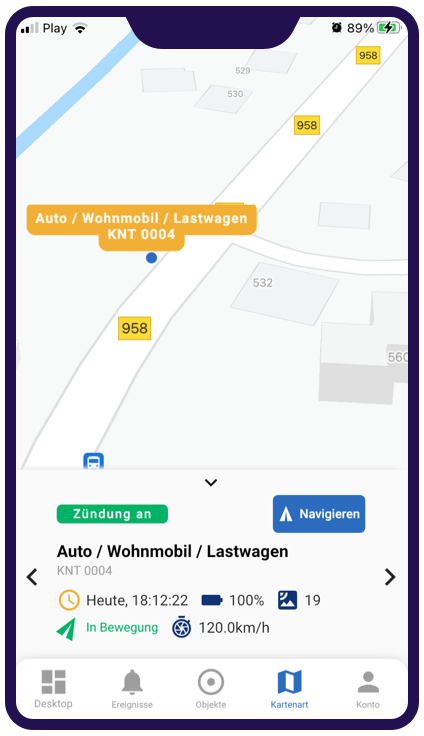
Fügen Sie die korrekte IMEI in Floomli GPS hinzu und kontrollieren Sie Stromversorgung und Mobilfunkverbindung. Achten Sie auf den aktuellen Online-Status und neue Positionsdaten. Andernfalls prüfen Sie APN und Servereinstellungen.
Die Live-Ortung eines Fahrzeugs ist kostenlos. Für die Positionshistorie und erweiterte Funktionen ist ein kostenpflichtiger Tarif erforderlich. Aktuelle Preise und Tarife anzeigen.
Preisgestaltung